Membuat course dari awal
Admin organisasi · Instruktur
Panduan ini untuk admin organisasi di Admin Console. Educator memakai alur yang sama dari menu Mengajar; bedanya, educator hanya bisa mengajukan review, sedangkan admin organisasi bisa langsung menerbitkan.
Alurnya ada tiga langkah:
- Informasi dasar: judul, deskripsi, cara penyampaian. Course tersimpan sebagai draf.
- Kurikulum: modul, lesson, dan isi tiap lesson.
- Review & terbitkan: cek syarat minimum, lalu terbitkan.
Sudah punya materi dalam bentuk file? Lebih cepat lewat Import paket course (.zip).
1. Buka daftar course
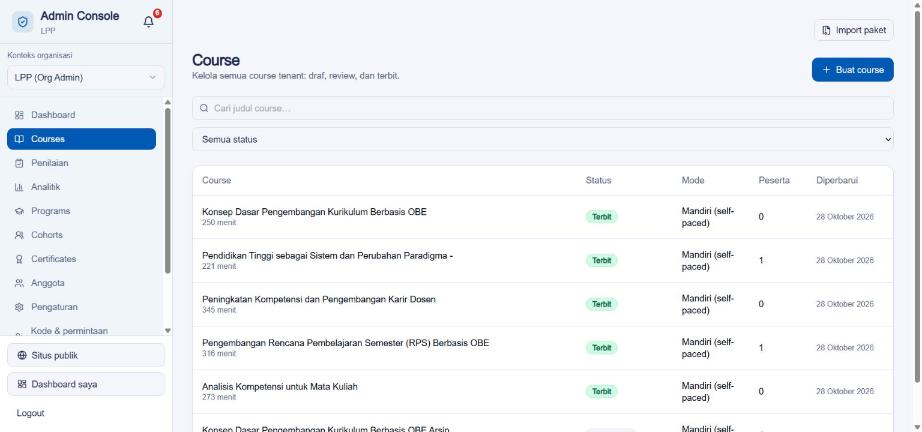
Di Admin Console, pilih Courses di menu kiri. Pastikan Konteks organisasi di kiri atas adalah organisasi yang benar, karena course dibuat untuk organisasi tersebut.
Klik Buat course di kanan atas.
2. Isi informasi dasar
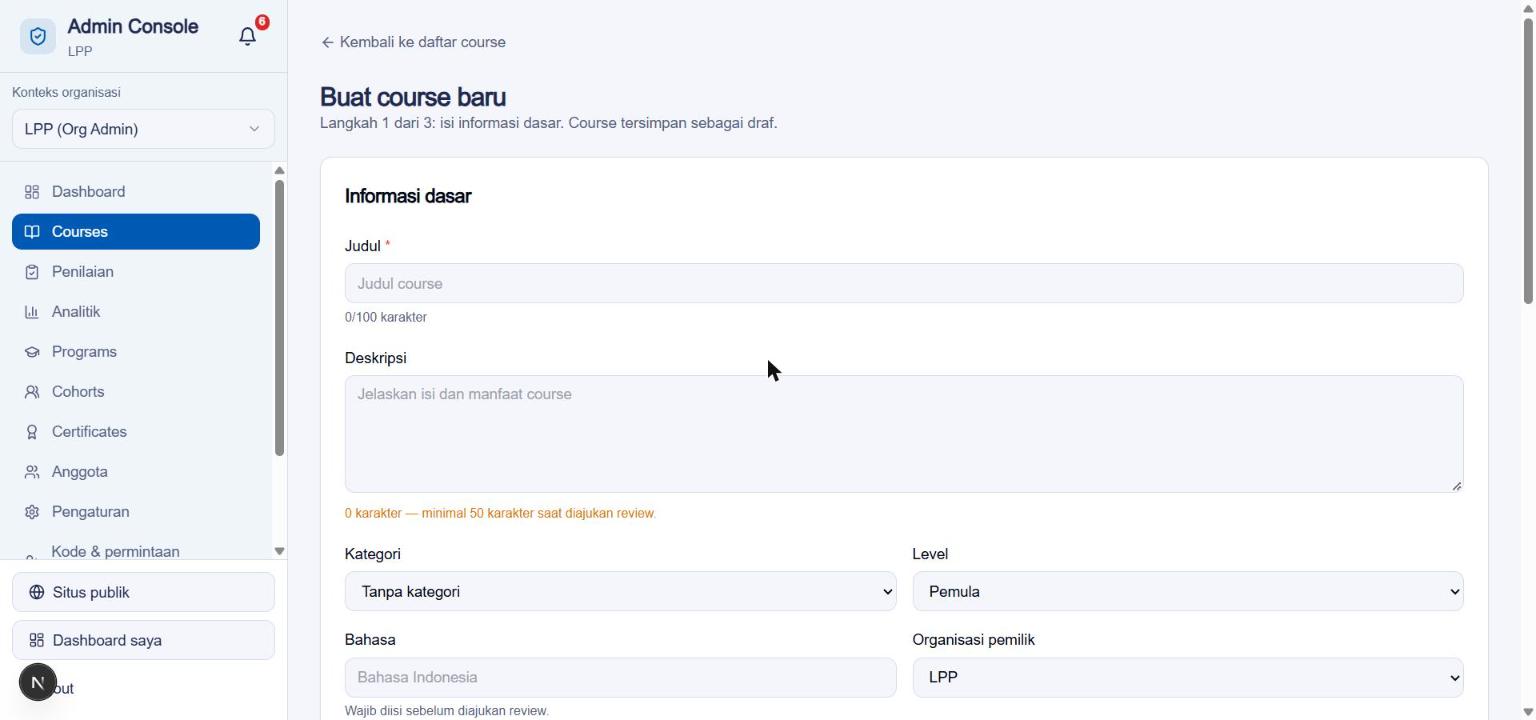
| Kolom | Keterangan |
|---|---|
| Judul | Wajib, maksimal 100 karakter. |
| Deskripsi | Isi dan manfaat course. Minimal 50 karakter saat diajukan atau diterbitkan. |
| Kategori & Level | Membantu peserta menemukan course di katalog. |
| Bahasa | Wajib diisi sebelum terbit. |
| Organisasi pemilik | Organisasi yang memiliki course. |
| Learning outcome | Apa yang bisa dilakukan peserta setelah selesai (maks. 20). |
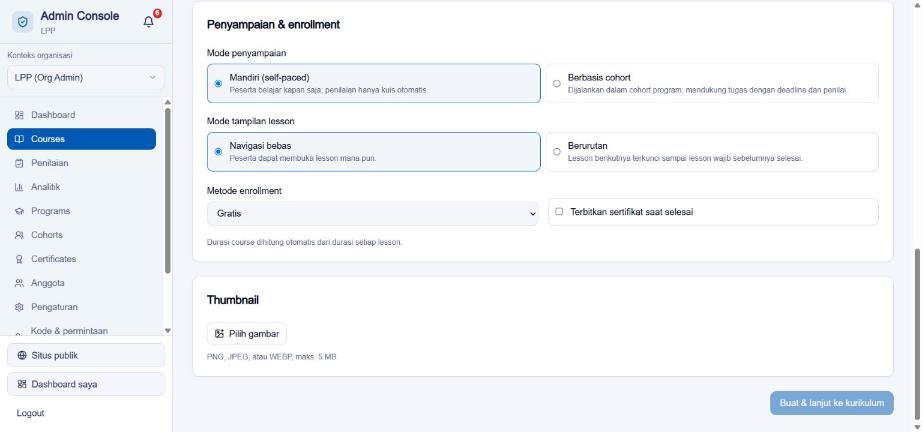
Gulir ke bawah untuk mengatur cara course berjalan:
- Mode penyampaian
- Mandiri (self-paced): peserta belajar kapan saja; penilaian hanya kuis otomatis.
- Berbasis cohort: dijalankan dalam cohort program; mendukung tugas dengan deadline dan penilai.
- Mode tampilan lesson
- Navigasi bebas: peserta boleh membuka lesson mana pun.
- Berurutan: lesson berikutnya terkunci sampai lesson wajib sebelumnya selesai (termasuk lulus kuis). Lihat Kuis dan lesson terkunci.
- Metode enrollment: Gratis atau Dengan kode enrollment (kode dibagikan admin setelah course terbit).
- Terbitkan sertifikat saat selesai: centang jika peserta mendapat sertifikat.
- Thumbnail: PNG, JPEG, atau WEBP, maks. 5 MB.
Durasi course dihitung otomatis dari durasi tiap lesson. Klik Buat & lanjut ke kurikulum.
3. Susun kurikulum
Halaman course punya beberapa tab: Informasi dasar, Kurikulum, Review & ajukan, Tim & pengaturan, Analisis kuis, dan Review admin.
Di tab Kurikulum, daftar modul ada di kiri:
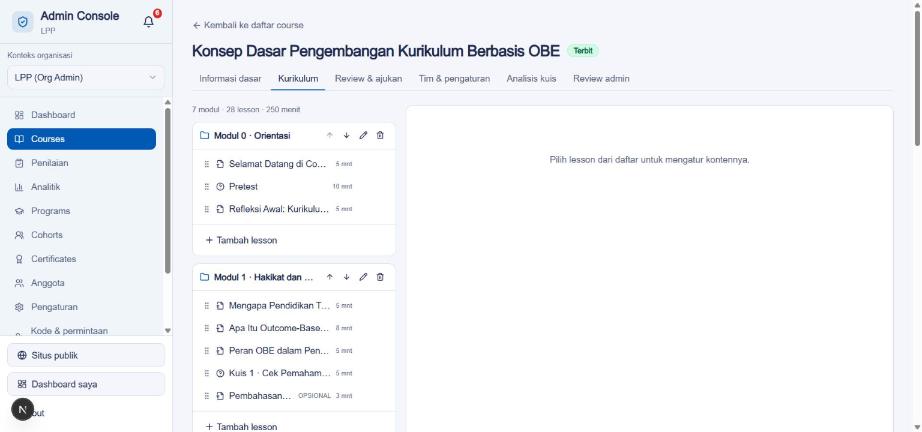
- Tambah modul lewat tombol Modul di bawah daftar.
- Panah ↑ ↓ mengubah urutan, ikon pensil mengganti nama, ikon tempat sampah menghapus modul beserta isinya.
- Klik Tambah lesson di dalam modul untuk membuat lesson.
Memilih tipe lesson
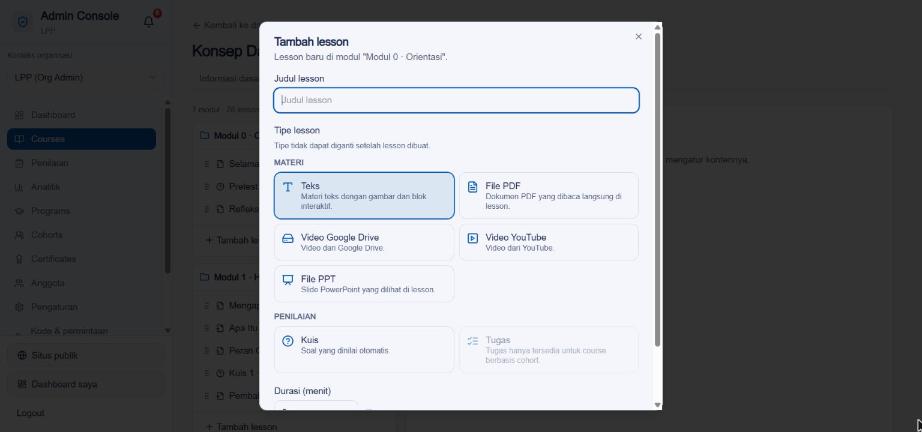
| Tipe | Kegunaan |
|---|---|
| Teks | Materi teks dengan gambar dan blok interaktif. |
| File PDF | Dokumen PDF yang dibaca langsung di lesson. |
| Video Google Drive / YouTube | Video dari link. File Google Drive harus dibagikan sebagai "Siapa saja yang memiliki link". |
| File PPT | Slide PowerPoint yang dilihat di lesson. |
| Kuis | Soal yang dinilai otomatis, dengan nilai lulus. |
| Tugas | Dikumpulkan peserta dan dinilai instruktur. Hanya untuk course berbasis cohort. |
Tipe lesson tidak bisa diganti setelah dibuat, jadi pilih dengan cermat.
Mengisi konten lesson
Klik lesson di daftar kiri. Panel kanan menampilkan Pengaturan lesson (judul, durasi, Wajib diselesaikan) dan editor konten.
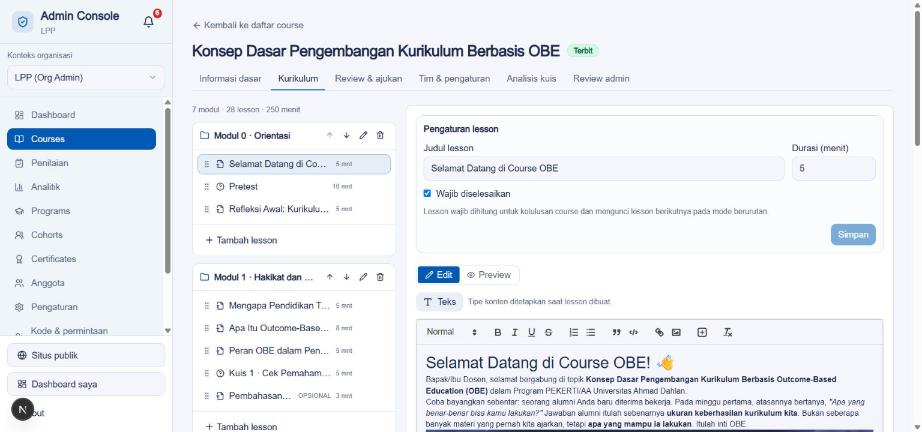
- Klik Simpan setelah mengubah pengaturan lesson.
- Pakai Edit dan Preview untuk melihat tampilan seperti yang dilihat peserta.
- Lesson wajib dihitung untuk kelulusan course, dan pada mode berurutan mengunci lesson sesudahnya.
4. Atur tim pengajar
Di tab Tim & pengaturan, tambahkan instruktur dengan mencari nama atau email anggota organisasi. Setiap course punya tepat satu Lead; instruktur yang ditugaskan bisa mengedit konten course.
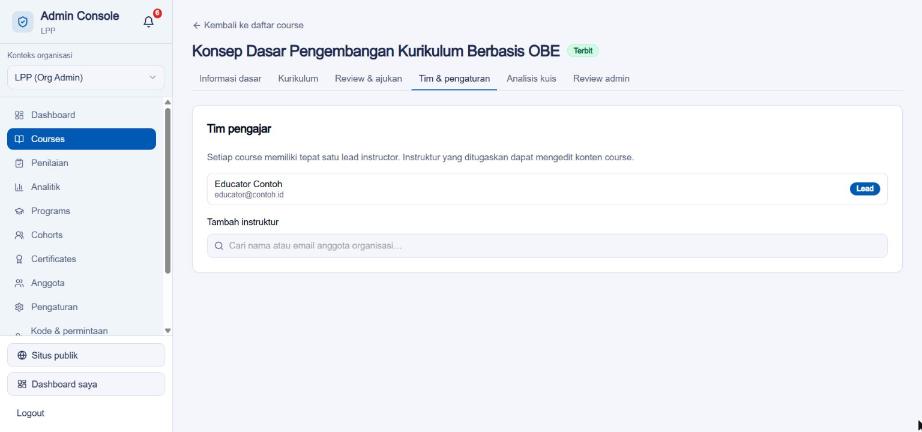
Orang yang dicari harus sudah menjadi anggota organisasi dengan peran instruktur. Lihat Peran dan akses.
5. Review dan terbitkan
Buka tab Review & ajukan. Sistem memeriksa syarat minimum:
- judul diisi,
- deskripsi minimal 50 karakter,
- bahasa diisi,
- minimal satu modul dan satu lesson.
Jika ada yang kurang, daftar Lengkapi dulu menunjukkan bagiannya.
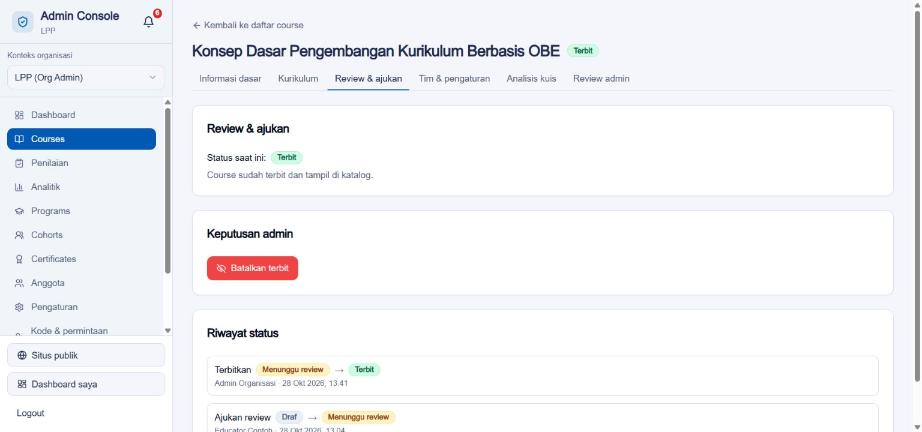
- Educator mengklik Ajukan review; status menjadi Menunggu review dan admin mendapat notifikasi.
- Admin organisasi memberi keputusan: terbitkan, minta revisi, atau tolak. Course yang menunggu bisa dicari di Courses dengan filter status Menunggu review.
- Course Terbit tampil di katalog. Batalkan terbit menyembunyikannya dari katalog, tetapi peserta yang sudah terdaftar tetap bisa belajar.
- Riwayat status mencatat siapa mengubah status dan kapan.
Alur pengajuan dan persetujuan lengkap ada di Mengajukan dan menyetujui course.
Tips
- Gunakan Preview sebelum terbit untuk memastikan materi tampil benar.
- Untuk course berurutan, beri tanda Wajib hanya pada lesson yang benar-benar harus diselesaikan.
- Atur nilai lulus kuis di editor kuis; peserta yang belum lulus tidak bisa lanjut pada mode berurutan.